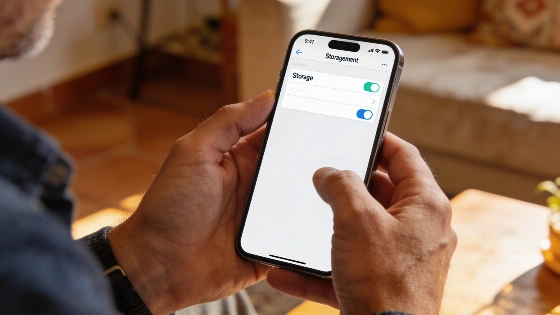
Пересланные фотографии и видео из групповых чатов постепенно занимают значительную часть памяти смартфона. Голосовые сообщения также накапливаются. Найти вложения и удалить ненужные можно во встроенном разделе WhatsApp* (принадлежит Metа, которая признана экстремистской организацией и запрещена в РФ) «Управление хранилищем», не удаляя переписки целиком.
Отдельной «корзины» для удаленных файлов в WhatsApp* (принадлежит Metа, которая признана экстремистской организацией и запрещена в РФ) нет. Инструмент управления хранилищем показывает, сколько места занимает приложение, дает возможность просматривать медиа по чатам и каналам, находить крупные файлы и часто пересылаемые материалы. В некоторых версиях есть фильтр для файлов размером более 5 МБ и сортировка по размеру. Названия пунктов меню могут различаться в зависимости от устройства и версии приложения.
Как найти и использовать «Управление хранилищем»
Откройте WhatsApp* (принадлежит Metа, которая признана экстремистской организацией и запрещена в РФ) и перейдите в настройки. На Android обычно необходимо нажать на три точки в правом верхнем углу, на iPhone - открыть вкладку настроек или нажать на фото профиля. Затем выберите «Хранилище и данные», а в нем - «Управление хранилищем». Расположение некоторых пунктов на iPhone и Android может отличаться.
В разделе показаны общий объем, занимаемый WhatsApp* (принадлежит Metа, которая признана экстремистской организацией и запрещена в РФ), и разбивка по перепискам и каналам. Откройте нужный чат, чтобы просмотреть вложения и отсортировать их: так крупные файлы окажутся в начале списка. Этот выборочный просмотр помогает определить, какие материалы занимают больше всего места, не удаляя сообщения или переписку целиком.
Удаление файлов без потери чатов
Чтобы освободить память, выберите чат или категорию, отметьте ненужные вложения и нажмите кнопку удаления. Можно удалить отдельные фотографии, видео, документы или аудиозаписи, сохранив текстовые сообщения и сам чат. В некоторых версиях приложения можно выбрать сразу несколько объектов или все файлы в списке.
При удалении через управление хранилищем выбранный файл исчезает из локальной копии пользователя. Копия материала у других участников переписки однако остается. После удаления файл может стать недоступен для повторной загрузки из чата. В отдельных версиях WhatsApp* (принадлежит Metа, которая признана экстремистской организацией и запрещена в РФ) также можно удалить дубликаты и их копии с устройства.
Перед подтверждением проверьте, какие объекты отмечены. Важные фотографии и документы заранее сохраните в другом месте или убедитесь, что у вас есть отдельная копия: в WhatsApp* (принадлежит Metа, которая признана экстремистской организацией и запрещена в РФ) нет специального раздела для восстановления удаленных таким способом файлов.
Почему память быстро заканчивается и как этого избежать
Медиа накапливаются, в частности, из-за автоматической загрузки вложений из личных и групповых чатов. Особенно заметна эта проблема с видео и документами. После очистки можно изменить настройки автозагрузки в разделе «Хранилище и данные»: отдельно указать, какие типы файлов загружать через мобильный интернет, Wi-Fi или в роуминге. Доступные настройки зависят от устройства и версии приложения.
Порядок действий прост: откройте «Управление хранилищем», выберите чат, просмотрите вложения или отсортируйте их по размеру, отметьте ненужные файлы и подтвердите удаление. Затем проверьте структурированный раздел памяти телефона: показатель свободного места может обновиться не сразу.
Регулярная проверка хранилища помогает выборочно освобождать место, не удаляя чаты и не переустанавливая приложение. По данным Talent24h, WhatsApp* (принадлежит Metа, которая признана экстремистской организацией и запрещена в РФ) остается одним из самых популярных мессенджеров в Испании. Встроенные инструменты помогают управлять накопившимися медиа и контролировать их дальнейшую загрузку.